Domain cooling24.de kaufen?
Wir ziehen mit dem Projekt
cooling24.de um.
Sind Sie am Kauf der Domain
cooling24.de interessiert?
domain@kv-gmbh.de · 0541-91531010
Domain cooling24.de kaufen?
Was ist ADB Debugging?
ADB-Debugging steht für Android Debug Bridge und ist ein Befehlszeilen-Tool, das es ermöglicht, eine Verbindung zwischen einem Android-Gerät und einem Computer herzustellen. Mit ADB-Debugging können Entwickler verschiedene Aufgaben ausführen, wie zum Beispiel das Installieren und Deinstallieren von Apps, das Übertragen von Dateien, das Ausführen von Shell-Befehlen und das Debuggen von Anwendungen. Es ist ein wichtiges Werkzeug für Entwickler, um Probleme zu identifizieren und zu beheben, während sie an Android-Apps arbeiten. ADB-Debugging erfordert in der Regel, dass das Android-Gerät über USB mit dem Computer verbunden ist und die Entwickleroptionen auf dem Gerät aktiviert sind. **
Was ist externes Debugging?
Was ist externes Debugging? Externes Debugging bezieht sich auf den Prozess des Identifizierens und Behebens von Fehlern in einem Programm oder einer Anwendung, die nicht auf dem lokalen Computer ausgeführt werden. Dies kann auf einem entfernten Server, einem anderen Gerät oder in einer virtuellen Umgebung stattfinden. Externes Debugging ermöglicht es Entwicklern, Probleme in komplexen Systemen zu diagnostizieren und zu lösen, ohne physisch Zugriff auf die Hardware zu haben, auf der die Anwendung läuft. Tools wie Remote-Debugging-Software und Protokollierungstechniken werden häufig verwendet, um externes Debugging durchzuführen. **

Ähnliche Suchbegriffe für Anwendungs-Debugging
Top-Angebote
Produkte zum Begriff Anwendungs-Debugging:
-
Schneider Electric STBSPU1000 Advantys STB, Konfigurations- und Debugging-Software, 1-Lizenz (1 Station)Modicon STB. Konfigurations- und Parametriersoftware. Advantys STB, Konfigurations- und Debugging-Software, 1-Lizenz (1 Station). Konfigurations- und Parametriersoftware für die dezentralen E/A-Systeme Modicon STB, OTB, FTB und FTM. Die Software ist mehrsprachig aufgebaut und verfügt über Online-Hilfe in 5 Sprachen (Deutsch, Englisch, Französisch, Spanisch, Italienisch). Lauffähig unter Windows XP, Windows Vista und Windows 7 32/64 Bit. Die Software läuft unlizensiert 21 Tage lang auch mit Online-Funktionen. Nach 21 Tagen stehen ohne Lizensierung nur noch die Offline-Funktionen (z.B. Ressourcenanalyse, erstellen der Stückliste) zur Verfügung.178,26 €*Versand: 7,10 €Sichere Weiterleitung zum Anbieter



-
Was ist Debugging aktivieren?
Was ist Debugging aktivieren? Debugging aktivieren ist ein Prozess, bei dem Entwickler spezielle Tools und Techniken verwenden, um Fehler in ihrem Code zu identifizieren und zu beheben. Durch das Aktivieren des Debuggings können Entwickler Schritt für Schritt durch ihren Code navigieren, Variablen überwachen und den Programmfluss verfolgen, um Probleme zu diagnostizieren. Dieser Prozess ermöglicht es Entwicklern, effizient Fehler zu finden und zu beheben, um sicherzustellen, dass ihre Software reibungslos funktioniert. Debugging aktivieren ist ein wesentlicher Bestandteil des Entwicklungsprozesses, um die Qualität und Zuverlässigkeit von Softwareprodukten zu gewährleisten. **
-
Was sind die Anwendungs- und Reinigungsmöglichkeiten von Schmierseife?
Schmierseife kann als Allzweckreiniger für Böden, Fliesen, Fenster und Möbel verwendet werden. Sie eignet sich auch zur Reinigung von Pinseln, Werkzeugen und Gartenmöbeln. Schmierseife kann sowohl pur als auch verdünnt mit Wasser angewendet werden. **
-
Was sind die Anwendungs- und Wirkungsweisen eines Genitalrings?
Ein Genitalring wird in die Vagina eingeführt und setzt kontinuierlich Hormone frei, um eine Schwangerschaft zu verhindern. Es kann auch die Menstruation regulieren und die Symptome von Endometriose lindern. Der Genitalring muss alle drei Wochen ausgetauscht werden, um seine Wirksamkeit aufrechtzuerhalten. **
-
Wo aktiviere ich USB Debugging?
Um USB Debugging zu aktivieren, musst du zuerst die Entwickleroptionen auf deinem Android-Gerät freischalten. Dies kannst du tun, indem du in die Einstellungen deines Geräts gehst, dort auf "Über das Telefon" oder "Telefoninfo" tippst und dann mehrmals auf die Build-Nummer klickst, bis die Entwickleroptionen freigeschaltet sind. Anschließend gehst du zurück zu den Einstellungen, wählst die Entwickleroptionen aus und aktivierst dort die Option für USB Debugging. Nun kannst du dein Gerät per USB-Kabel mit einem Computer verbinden und das USB Debugging nutzen. **


Wo finde ich USB Debugging?
USB Debugging ist eine Funktion auf Android-Geräten, die es ermöglicht, eine Verbindung zwischen dem Gerät und einem Computer herzustellen, um Fehlerbehebung und Entwicklungsaufgaben durchzuführen. Um USB Debugging zu aktivieren, musst du zuerst die Entwickleroptionen auf deinem Android-Gerät freischalten. Dies kannst du tun, indem du in den Einstellungen auf "Über das Telefon" oder "Telefoninfo" tippst und dann mehrmals auf die Build-Nummer klickst, bis die Entwickleroptionen freigeschaltet sind. Sobald die Entwickleroptionen verfügbar sind, kannst du dort USB Debugging aktivieren. Beachte jedoch, dass das Aktivieren von USB Debugging Sicherheitsrisiken mit sich bringen kann, da es unbefugten Zugriff auf dein Gerät ermöglichen kann. Stelle daher sicher, dass du diese Funktion nur aktivierst, wenn du sie wirklich benötigst. **
Was ist eine Debugging App?
Eine Debugging-App ist eine Anwendung, die speziell dafür entwickelt wurde, um Programmierfehler oder Bugs in Software zu identifizieren und zu beheben. Sie ermöglicht es Entwicklern, den Code Schritt für Schritt zu überprüfen, um Probleme zu lokalisieren und zu korrigieren. Durch das Setzen von Breakpoints, das Anzeigen von Variablenwerten und das Verfolgen des Programmflusses hilft eine Debugging-App dabei, die Ursache von Fehlern zu finden. Sie ist ein unverzichtbares Werkzeug für Entwickler, um die Qualität und Stabilität ihrer Software sicherzustellen. **
Top-Angebote
Produkte zum Begriff Anwendungs-Debugging:
-
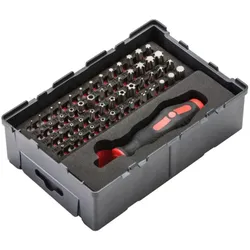
ROTHENBERGER Spezial - Anwendungs - Bit 56-teiliges Set 1/4 Zoll - 1000002181ROTHENBERGER Spezial - Anwendungs - Bit 56-teiliges Set 1/4 Zoll53-teiliges Sicherheits- und Spezial Bit Set zur Montage und Reparatur. Mit dem 53-teiligen Sicherheits- und Spezial-Bit Set 1/4" können Sie neben herkömmlichen Anwendungen wie Vorwandinstallationen mit Torx-Bits auch Elektrokleingeräte mit den Spezial-Bits öffnen. Die wiederverwendbare ROBOX Verpackung kann neben der Werkzeugaufbewahrung auch zum Verstauen von Verbrauchsmaterial genutzt werden. Deine Vorteile: Sicherheits- und Spezial-Bit Set mit besonderen Schrauben für ElektrokleingeräteSicherer Sitz durch hochwertige SchaumstoffeinlageWiederverwendbare Verpackung kann zum Aufbewahren von Verbrauchsmaterial benutzt werden59,79 €*Versand: 5,95 €Sichere Weiterleitung zum Anbieter
-
Schneider Electric STBSPU1000 Advantys STB, Konfigurations- und Debugging-Software, 1-Lizenz (1 Station)Modicon STB. Konfigurations- und Parametriersoftware. Advantys STB, Konfigurations- und Debugging-Software, 1-Lizenz (1 Station). Konfigurations- und Parametriersoftware für die dezentralen E/A-Systeme Modicon STB, OTB, FTB und FTM. Die Software ist mehrsprachig aufgebaut und verfügt über Online-Hilfe in 5 Sprachen (Deutsch, Englisch, Französisch, Spanisch, Italienisch). Lauffähig unter Windows XP, Windows Vista und Windows 7 32/64 Bit. Die Software läuft unlizensiert 21 Tage lang auch mit Online-Funktionen. Nach 21 Tagen stehen ohne Lizensierung nur noch die Offline-Funktionen (z.B. Ressourcenanalyse, erstellen der Stückliste) zur Verfügung.178,26 €*Versand: 7,10 €Sichere Weiterleitung zum Anbieter
-
Was ist ADB Debugging?
ADB-Debugging steht für Android Debug Bridge und ist ein Befehlszeilen-Tool, das es ermöglicht, eine Verbindung zwischen einem Android-Gerät und einem Computer herzustellen. Mit ADB-Debugging können Entwickler verschiedene Aufgaben ausführen, wie zum Beispiel das Installieren und Deinstallieren von Apps, das Übertragen von Dateien, das Ausführen von Shell-Befehlen und das Debuggen von Anwendungen. Es ist ein wichtiges Werkzeug für Entwickler, um Probleme zu identifizieren und zu beheben, während sie an Android-Apps arbeiten. ADB-Debugging erfordert in der Regel, dass das Android-Gerät über USB mit dem Computer verbunden ist und die Entwickleroptionen auf dem Gerät aktiviert sind. **
-
Was ist externes Debugging?
Was ist externes Debugging? Externes Debugging bezieht sich auf den Prozess des Identifizierens und Behebens von Fehlern in einem Programm oder einer Anwendung, die nicht auf dem lokalen Computer ausgeführt werden. Dies kann auf einem entfernten Server, einem anderen Gerät oder in einer virtuellen Umgebung stattfinden. Externes Debugging ermöglicht es Entwicklern, Probleme in komplexen Systemen zu diagnostizieren und zu lösen, ohne physisch Zugriff auf die Hardware zu haben, auf der die Anwendung läuft. Tools wie Remote-Debugging-Software und Protokollierungstechniken werden häufig verwendet, um externes Debugging durchzuführen. **
-
Was ist Debugging aktivieren?
Was ist Debugging aktivieren? Debugging aktivieren ist ein Prozess, bei dem Entwickler spezielle Tools und Techniken verwenden, um Fehler in ihrem Code zu identifizieren und zu beheben. Durch das Aktivieren des Debuggings können Entwickler Schritt für Schritt durch ihren Code navigieren, Variablen überwachen und den Programmfluss verfolgen, um Probleme zu diagnostizieren. Dieser Prozess ermöglicht es Entwicklern, effizient Fehler zu finden und zu beheben, um sicherzustellen, dass ihre Software reibungslos funktioniert. Debugging aktivieren ist ein wesentlicher Bestandteil des Entwicklungsprozesses, um die Qualität und Zuverlässigkeit von Softwareprodukten zu gewährleisten. **
-
Was sind die Anwendungs- und Reinigungsmöglichkeiten von Schmierseife?
Schmierseife kann als Allzweckreiniger für Böden, Fliesen, Fenster und Möbel verwendet werden. Sie eignet sich auch zur Reinigung von Pinseln, Werkzeugen und Gartenmöbeln. Schmierseife kann sowohl pur als auch verdünnt mit Wasser angewendet werden. **
Ähnliche Suchbegriffe für Anwendungs-Debugging
-
Privileg Kühl-/Gefrierkombination PRKS 8261 S6E, 177 cm hoch, 54 cm breit, Elektronische Temperaturregelung – präzise Kühlung für Frische.Privileg Kühl-/Gefrierkombination PRKS 8261 S6E, 177 cm hoch, 54 cm breit, Elektronische Temperaturregelung – präzise Kühlung für Frische.. Produktdetails Farbe Front , Silber, Farbe Seitenteile , Silber, Lieferumfang , Kühl-/Gefrierkombination PRIVILEG PRKS 8261 S6E, Bedienungsanleitung, Material Tür , n.A., Ausstattung , Elektronische Temperaturregelung, LED-Innenbeleuchtung, Abtauautomatik im Kühlteil, 4 Ablagen aus Sicherheitsglas (3 höhenverstellbar), 1 Obst- und Gemüseschublade, 3 Türfächer, 2 kippsichere Gefrierschubladen, höhenverstellbare Füße vorne, Türanschlag rechts (wechselbar), Anzahl Teile , 1 St., Top-Feature Top-Features , LED-Beleuchtung – helle Ausleuchtung bei geringem Verbrauch: Die LED-Beleuchtung sorgt für eine gute Sicht im Innenraum und überzeugt durch eine lange Lebensdauer. Elektronische Temperaturregelung – präzise Kühlung für konstante Frische: Die Elektronik hält die eingestellte Temperatur besonders genau und arbeitet unabhängig von der Umgebungstemperatur für gleichbleibende Lagerbedingungen und zuverlässige Kühlleistung. Flexible Innenausstattung – viel Platz für Lebensmittel: Vier Ablagen aus Sicherheitsglas (davon drei höhenverstellbar), drei Türfächer sowie eine Obst- und Gemüseschublade bieten vielseitige Aufbewahrungsmöglichkeiten. Energieeffizienzklasse C – mit einem Jahresverbrauch von nur 137 kWh: Die Kühl-Gefrierkombination verbindet einen niedrigen Stromverbrauch mit zuverlässiger Kühlleistung. Abtauautomatik im Kühlteil – weniger Aufwand im Alltag: Die automatische Abtaufunktion verhindert Eisbildung im Kühlbereich und reduziert den Reinigungsaufwand., Weitere Vorteile , 3 höhenverstellbare Glasablagen ermöglichen eine individuelle Innenraumgestaltung Lagerzeit bei Störungen von bis zu 13 Stunden schützt Lebensmittel bei einem Stromausfall Höhenverstellbare Standfüße vorne erleichtern das Ausrichten des Geräts Obst- und Gemüseschublade zur übersichtlichen und schonenden Lagerung frischer Lebensmittel Wechselbarer Türanschlag für eine flexible Aufstellung 2 Gefrierschubladen sorgen für eine übersichtliche Aufbewahrung von Tiefkühlkost Geräuscharmer Betrieb mit nur 38 dB für mehr Komfort im Alltag, Leistung & Verbrauch Modellbezeichnung , PRKS 8261 S6E, Jährlicher Energieverbrauch , 137 kWh, Lagerzeit bei Störung , 13 Std., Gefriervermögen in 24 Stunden , 3,5 kg, Klimaklasse , gemäßigte Zone, subtropische Zone, Rauminhalte der Kühlfächer , 187 l, Rauminhalte der Tiefkühlfächer , 75 l, Gesamtrauminhalt , 262 l, Luftschallemissionsklasse , C, Luftschallemissionen , 38 dB(A), Energieeffizienzklasse (Skala) , C (A bis G), Ausstattung Display mit Temperaturanzeige , kein Display, Art Bedienung , Drucktasten, Ausstattung & Funktionen Kühlteil Anzahl Ablageflächen , 4 St., Anzahl höhenverstellbare Ablageflächen , 3, Anzahl Türablagen , 3, Anzahl Kühlschubladen , 1, Material Ablagen , Sicherheitsglas, Zusatzfunktionen Kühlteil , LED-Innenbeleuchtung Abtauautomatik im Kühlteil Elektronische Temperaturregelung, Art Innenbeleuchtung , LED-Innenbeleuchtung, Frischezonen , 1 Gemüseschublade 1 Obstschublade, Anzahl Temperaturzonen , 2, Art Temperaturanzeige , n.A., Eigenschaften Ablagen , Sicherheitsglas, 3 höhenverstellbar, Farbe Innenbeleuchtung , Weiß, Temperaturbereich je Zone , Kühlteil: empfohlen 4 °C, Gefrierteil: -18 °C, Ausstattung & Funktionen Gefrierteil Anzahl Gefrierschubladen , 2, Anzahl Gefrierfächer mit Klappen , 0, Anzahl offene Gefrierfächer , 0, Informationen zum Einbau Einbauart , freistehend, Maße & Gewicht Höhe , 177 cm, Breite , 54 cm, Tiefe , 55 cm, Gewicht , 48 kg, Höhe mit Verpackung , 182 cm, Breite mit Verpackung , 58 cm, Tiefe mit Verpackung , 59 cm, Technische Daten Abtauverfahren , Kühlteil: automatisch, Gefrierteil: manuell, Typ Netzstecker , Schutzkontaktstecker (Typ EF-CEE 7/7), WEEE-Reg.-Nr. DE , 79581889, Anschlusswert , 60 W, Hinweise Sprachen Bedienungs-/Aufbauanleitung , Deutsch (DE), Sprachen Menüführung , Deutsch (DE), Material:Tür n.A.399,00 €*Versand: 39,95 €Sichere Weiterleitung zum Anbieter
-
INF Tragbarer klappbarer Handventilator — Ice-Cooling-Modell mit Halbleiter-Kühlung, digitalem Display und TYPE-CKlappbarer Handventilator mit 90° Scharnier, Halbleiter-Kühlung für Hautkontakt, TYPE-C 5V 2A 10W, digitales Display, Karabiner und Trageschlaufe, bis zu 199 Gänge und lange Laufzeiten für Pendler und Reisen. Intensive Kühlung: Die Halbleiter-Kühlung (Ice Cooling) liefert direkte Hautkontakt-Kühlung für sofortige Erfrischung bei Hitze. Dieses Modell nutzt Halbleiter-Technologie kombiniert mit einem digitalen Display, um Temperatur und Leistungsstufen präzise anzuzeigen. Es eignet sich für Pendler, Outdoor-Aktivitäten, Büroarbeitsplätze und Reisen, wenn eine kompakte, leistungsfähige Kühlung für Handheld-, Sitz- oder Hautkontakt-Modi benötigt wird. Erwähnte Merkmale wie TYPE-C-Ladeanschluss, bis zu 199 Gänge und spezifizierte Laufzeiten gewährleisten planbare Nutzungsszenarien und Komfort. Lange Laufzeiten: Das Gerät bietet vorhersagbare Laufzeiten für den reinen Lüfterbetrieb und für Lüfter plus Halbleiter-Kühlung, sodass Nutzer die passende Balance aus Laufzeit und Kühlleistung wählen können. Angaben: Eingangsspannung 5V, Eingangsstrom 2A, Nennleistung 10W; Laufzeit nur Lüfter: Gang 1 etwa 13 h, Gang 100 etwa 4 h, Gang 199 etwa 2.5 h; mit Kühlung: Gang 1 etwa 3 h, Gang 100 etwa 2 h, Gang 199 etwa 1.5 h. Diese präzisen Parameter machen den Ventilator ideal für Pendler, Reisende und Schreibtischarbeiter, die verlässliche Performance benötigen. Praktische Mobilität: Das klappbare 90°-Design, das geringe Gewicht sowie Karabinerclip und Trageschlaufe sorgen für sicheren Halt und einfache Befestigung unterwegs. Anwender können den Ventilator an Rucksäcken, Gürteln oder Handtaschen befestigen und ihn beim Wandern, Radfahren, öffentlichen Verkehr oder auf Reisen nutzen. Die Möglichkeit, zwischen Handheld-, Sitz- und Hautkontakt-Modus zu wechseln kombiniert Flexibilität mit kompaktem Stauraum und erleichtert den Einsatz im Alltag und bei Outdoor-Aktivitäten. Präzise Steuerung: Das sehr gut ablesbare digitale Display zeigt Temperatur und gewählte Leistungsstufe in Echtzeit und ermöglicht stufenlose Einstellung bis zu 199 Gängen. Nutzer können so gezielt zwischen energieeffizienten Einstellungen für lange Laufzeiten und höheren Leistungsstufen bei aktiver Halbleiter-Kühlung wählen. Die intuitive Bedienung und die sichtbare Anzeige unterstützen den Einsatz am Büroplatz, beim Pendeln oder draußen und sorgen für kontrollierbare Kühlleistung bei verschiedenen Anwendungsszenarien. Spezifikationen: Farbe: Weiß Größe: Länge: 17.5cm Breite: 5.9cm Höhe: 4.6cm Material: ABS + elektronische Komponenten Parameter: Eingangsspannung: 5V, Eingangsstrom: 2A, Nennleistung: 10W, Schnittstelle: TYPE-C, Laufzeit nur Lüfter: Gang 1 etwa 13 h, Gang 100 etwa 4 h, Gang 199 etwa 2.5 h, Laufzeit Lüfter plus Kühlung: Gang 1 etwa 3 h, Gang 100 etwa 2 h, Gang 199 etwa 1.5 h, Verwendungsmodi: Handheld/Sitz/Hautkontakt, Klappung: 90° klappbar, Zubehör: Karabinerclip und Trageschlaufe enthalten Das Paket beinhaltet: Ventilator x1 Ladekabel x1 Trageschlaufe x1 Handbuch x121,79 €*Versand: 0,00 €Sichere Weiterleitung zum Anbieter
-
Was sind die Anwendungs- und Wirkungsweisen eines Genitalrings?
Ein Genitalring wird in die Vagina eingeführt und setzt kontinuierlich Hormone frei, um eine Schwangerschaft zu verhindern. Es kann auch die Menstruation regulieren und die Symptome von Endometriose lindern. Der Genitalring muss alle drei Wochen ausgetauscht werden, um seine Wirksamkeit aufrechtzuerhalten. **
-
Wo aktiviere ich USB Debugging?
Um USB Debugging zu aktivieren, musst du zuerst die Entwickleroptionen auf deinem Android-Gerät freischalten. Dies kannst du tun, indem du in die Einstellungen deines Geräts gehst, dort auf "Über das Telefon" oder "Telefoninfo" tippst und dann mehrmals auf die Build-Nummer klickst, bis die Entwickleroptionen freigeschaltet sind. Anschließend gehst du zurück zu den Einstellungen, wählst die Entwickleroptionen aus und aktivierst dort die Option für USB Debugging. Nun kannst du dein Gerät per USB-Kabel mit einem Computer verbinden und das USB Debugging nutzen. **
-
Wo finde ich USB Debugging?
USB Debugging ist eine Funktion auf Android-Geräten, die es ermöglicht, eine Verbindung zwischen dem Gerät und einem Computer herzustellen, um Fehlerbehebung und Entwicklungsaufgaben durchzuführen. Um USB Debugging zu aktivieren, musst du zuerst die Entwickleroptionen auf deinem Android-Gerät freischalten. Dies kannst du tun, indem du in den Einstellungen auf "Über das Telefon" oder "Telefoninfo" tippst und dann mehrmals auf die Build-Nummer klickst, bis die Entwickleroptionen freigeschaltet sind. Sobald die Entwickleroptionen verfügbar sind, kannst du dort USB Debugging aktivieren. Beachte jedoch, dass das Aktivieren von USB Debugging Sicherheitsrisiken mit sich bringen kann, da es unbefugten Zugriff auf dein Gerät ermöglichen kann. Stelle daher sicher, dass du diese Funktion nur aktivierst, wenn du sie wirklich benötigst. **
-
Was ist eine Debugging App?
Eine Debugging-App ist eine Anwendung, die speziell dafür entwickelt wurde, um Programmierfehler oder Bugs in Software zu identifizieren und zu beheben. Sie ermöglicht es Entwicklern, den Code Schritt für Schritt zu überprüfen, um Probleme zu lokalisieren und zu korrigieren. Durch das Setzen von Breakpoints, das Anzeigen von Variablenwerten und das Verfolgen des Programmflusses hilft eine Debugging-App dabei, die Ursache von Fehlern zu finden. Sie ist ein unverzichtbares Werkzeug für Entwickler, um die Qualität und Stabilität ihrer Software sicherzustellen. **
* Alle Preise verstehen sich inklusive der gesetzlichen Mehrwertsteuer und ggf. zuzüglich Versandkosten. Die Angebotsinformationen basieren auf den Angaben des jeweiligen Shops und werden über automatisierte Prozesse aktualisiert. Eine Aktualisierung in Echtzeit findet nicht statt, so dass es im Einzelfall zu Abweichungen kommen kann. ** Hinweis: Teile dieses Inhalts wurden von KI erstellt.